Ratgeber · Tooltime Tooltime mit Zeiterfassung kombinieren: spontane Einsätze sauber erfassen

In Tooltime plant das Büro Aufträge, Termine und Rechnungen. timeino erfasst, wer wann wie lange bei welchem Kunden gearbeitet hat. Zusammen geht keine Stunde verloren – auch dann nicht, wenn ein Mitarbeiter vor Ort spontan einen Einsatz übernimmt, der in keinem Plan stand.

Kurz gesagt

  • Kunden und Projekte kommen automatisch aus Tooltime in timeino – niemand tippt sie doppelt ab.
  • Ein spontaner Einsatz wird vor Ort in timeino auf den Kunden gebucht, auch ohne Projekt oder Termin.
  • Das Büro macht daraus später mit einem Klick ein Projekt in Tooltime, trägt dort den Vor-Ort-Termin nach und rechnet ab.

Beispiel aus dem Alltag

Der spontane Einsatz – Schritt für Schritt

Jonas, Zimmerer, arbeitet an der Dachsanierung bei Familie Brandt. Die Nachbarin, Frau Wagner, ist schon Kundin des Betriebs und fragt über den Zaun, ob er sich ihr Gartenhausdach ansehen kann – der Sturm hat Dachpappe gelöst. Jonas dichtet das Dach in 45 Minuten provisorisch ab. In Tooltime gibt es dafür weder Auftrag noch Termin.

  1. Vor Ort buchen

    Jonas bucht die 45 Minuten in timeino auf Familie Wagner – ohne Projekt, mit Uhrzeit und Tätigkeit.

  2. Im Büro sehen

    Die Buchung steht sofort in timeino: unter Zeiten, in der Auswertung und im Stundenzettel unter „ohne Projekt“.

  3. Projekt anlegen

    Das Büro öffnet die Buchung und wählt „Neues Projekt in Tooltime anlegen“. Die Stunden hängen danach am neuen Projekt.

  4. Termin und Rechnung

    In Tooltime trägt das Büro den Vor-Ort-Termin nach, plant die eigentliche Reparatur und schreibt die Rechnung.

So sieht das in timeino aus

Schritt 1 und 2

Auf der Baustelle: den Einsatz auf den Kunden buchen

Jonas muss weder im Büro anrufen noch warten, bis jemand ein Projekt anlegt. Er wählt in timeino „Auf Kunde buchen“, tippt „wagner“ ein und trägt Von–Bis und die Tätigkeit ein. timeino zeigt, dass von seinem Tag noch 45 Minuten offen sind – genau der spontane Einsatz.

  • Buchen auf jeden Kunden, auch ohne laufendes Projekt
  • Die Tätigkeit beschreibt, was gemacht wurde – sie wird später der Projektname in Tooltime
  • Die Arbeitszeit erfasst die Stempeluhr ohnehin – die Buchung sagt nur, für welchen Kunden sie war
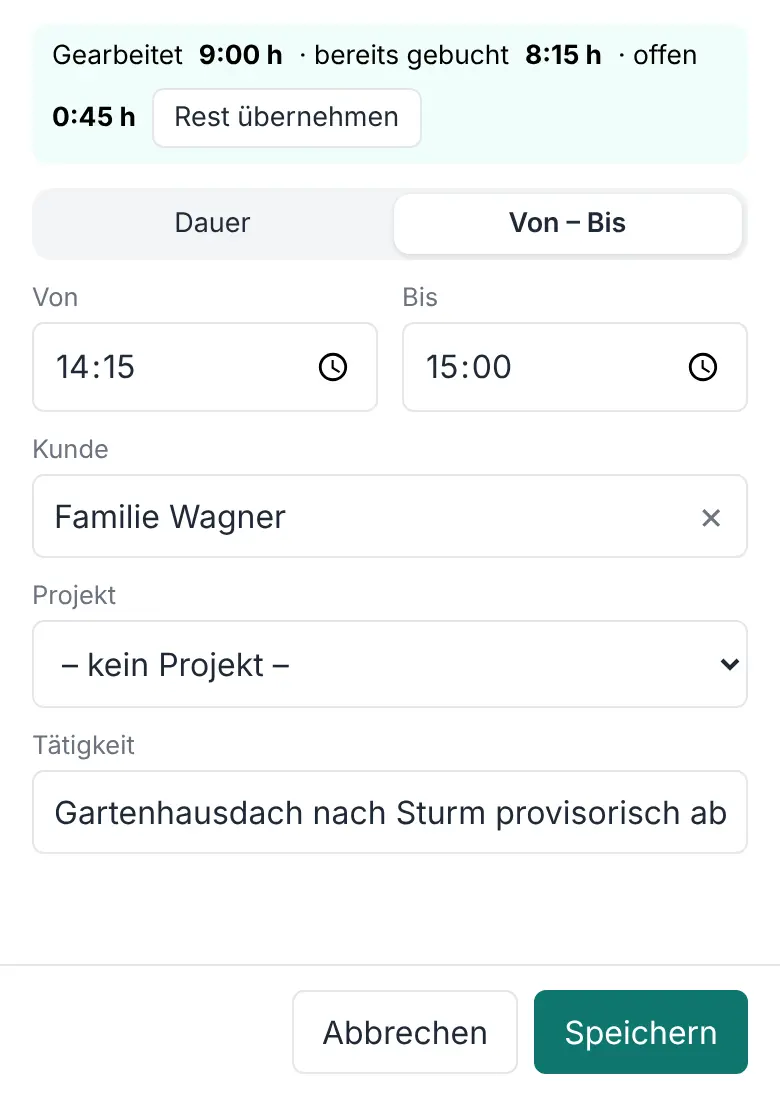
timeino auf dem Handy: Buchung für Familie Wagner von 14:15 bis 15:00 ohne Projekt, Tätigkeit Gartenhausdach nach Sturm provisorisch abgedichtet; oben der Hinweis, dass vom Tag noch 0:45 Stunden offen sind
Vor Ort: 45 Minuten auf Familie Wagner, ohne Projekt

Schritt 3 und 4

Im Büro: aus der Buchung ein Tooltime-Projekt machen

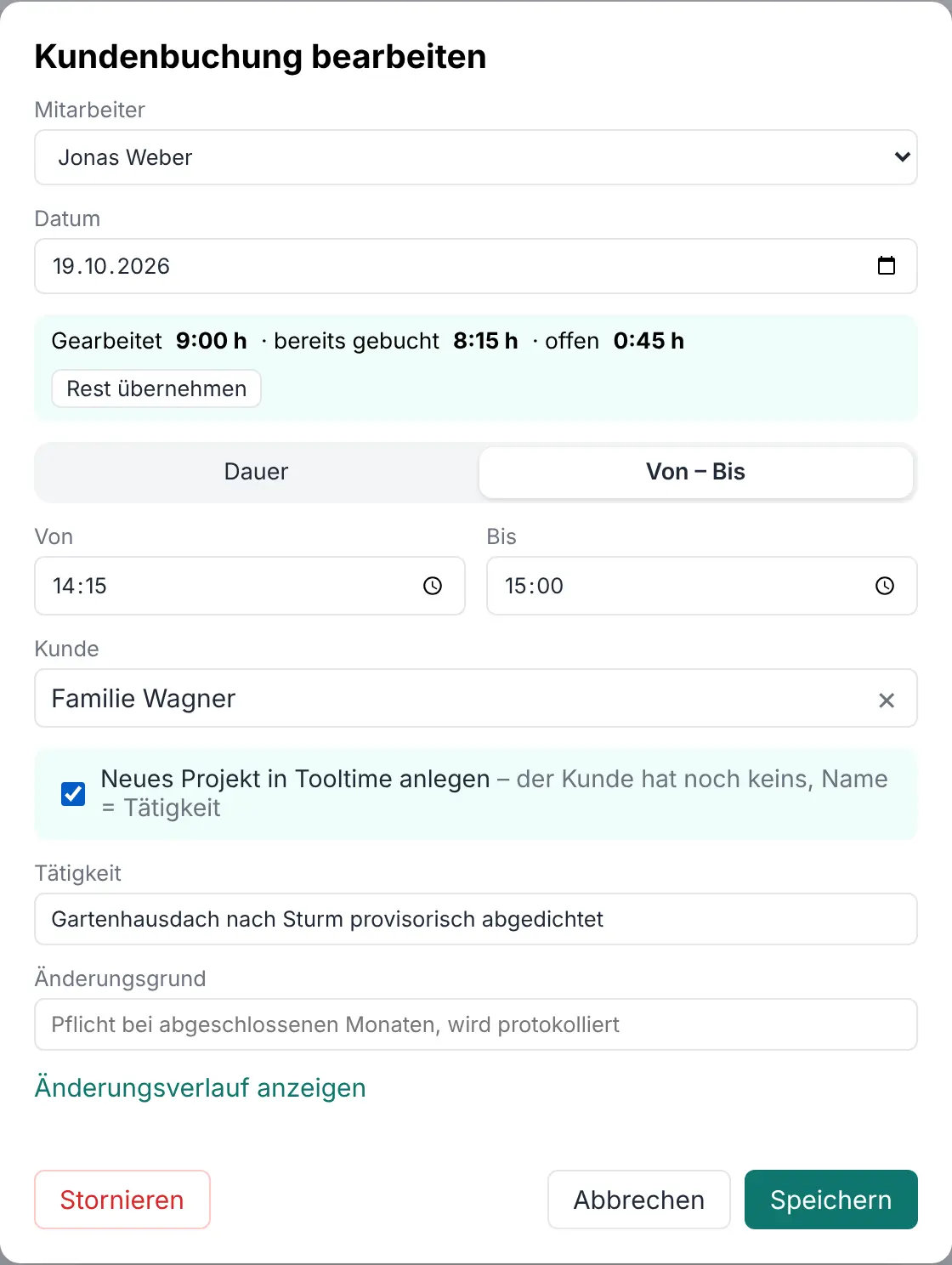
Am Nachmittag sieht das Büro die neue Buchung ohne Projekt. Ein Klick auf die Buchung öffnet sie; weil Familie Wagner in Tooltime noch kein offenes Projekt hat, bietet timeino an, eines anzulegen. Beim Speichern entsteht das Projekt in Tooltime – Name ist die Tätigkeit, Eingangsdatum der Tag des Einsatzes – und die 45 Minuten hängen daran.

  • Das Projekt bekommt in Tooltime seine Projektnummer und steht sofort in timeino zur Auswahl
  • In Tooltime trägt das Büro den Vor-Ort-Termin mit Datum und Uhrzeit aus timeino nach
  • Die richtige Reparatur plant das Büro im selben Projekt; die Mitarbeiter buchen dann darauf
  • Jede Änderung an der Buchung steht im Änderungsprotokoll von timeino
Dialog Kundenbuchung bearbeiten im Büro: Buchung von Jonas Weber bei Familie Wagner, 14:15 bis 15:00, mit angehaktem Feld Neues Projekt in Tooltime anlegen, Name gleich Tätigkeit
Im Büro: „Neues Projekt in Tooltime anlegen“

Aufgabenteilung

Wer macht was: Tooltime und timeino

Jedes Programm macht das, wofür es gebaut ist. Die Kundendaten pflegen Sie nur an einer Stelle.

AufgabeTooltimetimeino
Kunden und Projekte pflegenführendübernimmt sie automatisch
Termine planen, Angebote, Rechnungenja–
Kommen, Gehen, Pausen (Stempeluhr)–ja, mit Prüfung nach Arbeitszeitgesetz
Stunden je Kunde und Projekt–ja, auch spontan ohne Termin
Projekt für einen spontanen Einsatzentsteht dortlegt es mit einem Klick an (nur Büro)
Stundenzettel für die RechnungRechnungStundenzettel je Kunde als PDF
Urlaub, Saldo, Monatsnachweis–ja

Vorteile

Warum sich die Kombination lohnt

Keine Stunde geht verloren

Spontane Einsätze landen am selben Tag im System statt auf einem Zettel im Handschuhfach – und damit auch auf der Rechnung.

Mitarbeiter bleiben handlungsfähig

Kein Anruf im Büro, kein Warten auf ein Projekt: Wer vor Ort hilft, bucht einfach auf den Kunden.

Das Büro behält den Überblick

Projekte in Tooltime legen nur Administratoren an. Buchungen ohne Projekt fallen in Auswertung und Stundenzettel sofort auf.

Kundendaten nur einmal pflegen

timeino ruft Kunden und Projekte stündlich, alle sechs Stunden oder täglich aus Tooltime ab. Namensänderungen kommen automatisch mit.

Nachvollziehbar

Wer eine Buchung wann einem Projekt zugeordnet hat, steht im Änderungsprotokoll. Ändern statt neu tippen, nichts geht unter.

Arbeitszeit bleibt korrekt

Der Einsatz ist Teil der gestempelten Arbeitszeit. timeino prüft Höchstarbeitszeit, Pausen und Ruhezeit auch an langen Tagen.

Einrichtung

Tooltime an timeino anbinden

  1. API-Schlüssel anfordern

    Beim Tooltime-Support einen API-Schlüssel anfordern: Lesen von Kunden und Projekten, für „Neues Projekt anlegen“ zusätzlich Schreiben von Projekten.

  2. In timeino eintragen

    Unter Verwaltung → Tooltime-Import den Schlüssel eintragen, „Verbindung testen“ und „Jetzt importieren“. timeino speichert den Schlüssel verschlüsselt.

  3. Automatisch abrufen

    Den automatischen Import einschalten. Neue Kunden aus Tooltime stehen danach ohne weiteres Zutun in timeino zur Auswahl.

Gut zu wissen

Was die Anbindung kann und was nicht

  • Stunden wandern nicht von selbst nach Tooltime. Die Schnittstelle von Tooltime bietet dafür (Stand Oktober 2026) keinen Weg. Der Stundenzettel je Kunde aus timeino zeigt die Stunden in h:mm und als Dezimalzahl; die Spalte „übertragen“ im PDF hilft beim Abhaken.
  • Den Termin legt das Büro in Tooltime an. timeino legt nur das Projekt an; Datum und Uhrzeit des Einsatzes stehen in der Buchung.
  • Ein neues Projekt nur, wenn der Kunde noch keins hat. Gibt es schon ein offenes Projekt, wählt das Büro dieses in der Buchung aus.
  • Ganz neuer Kunde? Zuerst in Tooltime anlegen; beim nächsten Abruf erscheint er in timeino. Bis dahin kann ein Administrator den Kunden direkt in timeino anlegen – beim nächsten Abruf verknüpft timeino ihn mit Tooltime, wenn der Name gleich geschrieben ist (Privatkunden als „Nachname, Vorname“).
  • Abgeschlossene Projekte werden in timeino deaktiviert. Die Stunden darauf bleiben erhalten.
  • Ohne Tooltime funktioniert timeino genauso: Kunden und Projekte legen Sie dann direkt in timeino an.

Häufige Fragen

Fragen zu Tooltime und timeino

Überträgt timeino die Stunden automatisch nach Tooltime?

Nein. Die Schnittstelle von Tooltime bietet dafür (Stand Oktober 2026) keinen Weg. timeino übernimmt Kunden und Projekte aus Tooltime und kann Projekte dort anlegen. Die Stunden übernimmt das Büro mit dem Stundenzettel je Kunde aus timeino in die Rechnung; die Spalte „übertragen“ hilft beim Abhaken.

Können Mitarbeiter selbst Projekte in Tooltime anlegen?

Nein. Mitarbeiter buchen ihre Zeit auf den Kunden, auch ohne Projekt. Ein neues Projekt in Tooltime legen nur Administratoren an, also das Büro oder die Betriebsleitung.

Was passiert mit den Stunden, wenn ein Projekt in Tooltime abgeschlossen wird?

Beim nächsten Abruf wird das Projekt in timeino deaktiviert. Neue Buchungen darauf sind dann nicht mehr möglich, die erfassten Stunden bleiben vollständig erhalten und erscheinen weiter in Auswertung und Stundenzettel.

Funktioniert timeino auch ohne Tooltime?

Ja. timeino ist eigenständig: Kunden und Projekte legen Sie direkt in timeino an. Die Anbindung an Tooltime ist optional und spart vor allem das doppelte Pflegen der Kundendaten.

Tooltime ist eine Software eines anderen Anbieters. timeino ist ein eigenständiges Produkt von 247-IT.de und kein Angebot von Tooltime.

timeino mit Tooltime ausprobieren

Sie arbeiten schon mit Tooltime? Schreiben Sie mir kurz, wie viele Mitarbeiter Sie haben. Ich zeige Ihnen timeino mit der Tooltime-Anbindung und helfe bei der Einrichtung.

Demo per E-Mail anfragen mail@timeino.app